
こんにちは、TOSSの金井です。
先日、お客様のGoogle Workspace新規導入をサポートしていた際、ドメインの所有権確認は済んでいるにもかかわらず、「このドメインはすでに使用されています」というエラーが表示され、手続きが進まなくなる事象が発生しました。
「身に覚えがないのに登録できない」というこのケース。通常のヘルプ記事の対処法では解決しなかったため、Googleサポートチームへ直接依頼を行い解決に至りました。本記事では、その具体的な「解決までの手順」を解説します。
解決への4ステップ
このエラーは、過去の試用登録などが意図せず残っている場合に発生することがあります。以下の手順でGoogleへ「紐付け解除」を依頼することで、再登録が可能になります。
手順①:専用フォームへアクセスする
通常のトラブルシューティングで解決しない場合、管理者ヘルプ記事の最下部にある「お問い合わせ」セクションを探してください。

「こちらのフォーム」から、専用の申請フォームへアクセスします。
手順②:サポートフォームから申請する
リンク先では英語のフォーム(Google Workspace / Cloud Identity: Sign up Issues)が表示されます。
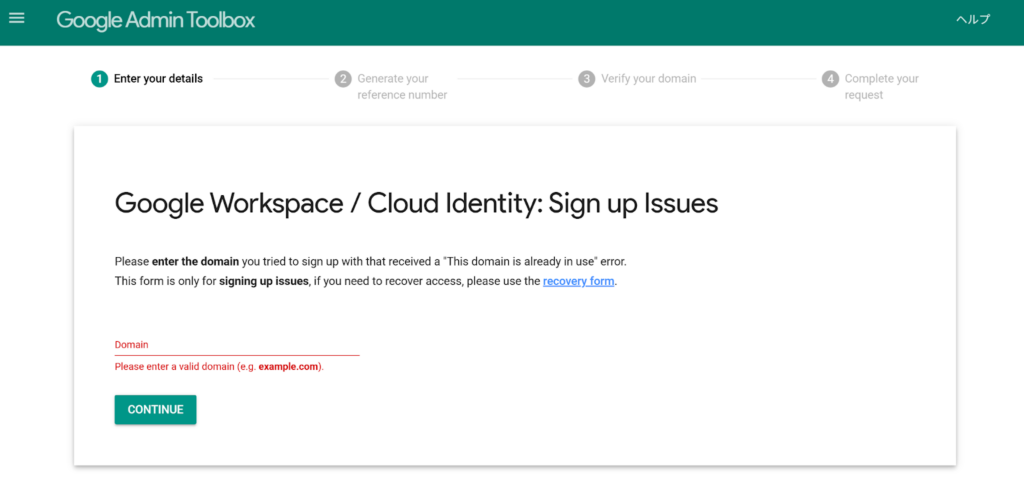
ここで、エラーが出ている「対象ドメイン」と「連絡先メールアドレス」を入力し、[CONTINUE] ボタンで送信します。
手順③:メールの指示に従いDNSを設定する
申請後、Googleサポートチームからメールが届きます。
メールには、あなたが正当なドメイン所有者であることを証明するための指示(CNAMEレコード、またはTXTレコードの追加)が記載されています。
指示に従い、ドメイン管理画面(DNS設定)にて指定されたレコードを追加してください。
手順④:紐付け解除・再申し込み
DNS設定が完了し、所有権が証明されると、既存の(不要な)Google Workspace環境との紐付け解除プロセスが開始されます。通常、24時間程度で解除が完了し、改めてそのドメインでGoogle Workspaceの新規申し込みができるようになります。
まとめ
「ドメインが既に使用されている」と表示されても、焦る必要はありません。自分たちで解決できない場合は、速やかに専用フォームを通じてGoogleへ依頼を出しましょう。多くの場合はこの手順でスムーズに解決可能です。